影视仓常见问题排查:安装失败、接口失效与播放异常的应对
汇总电视盒子使用影视仓时的高频问题,按安装、接口配置、播放三个阶段分类,给出安装包解析失败、接口地址无法保存、播放黑屏或频繁缓冲等情形的原因分析与排查步骤,帮助用户快速定位并解决。
安装阶段:解析失败与权限拦截的排查
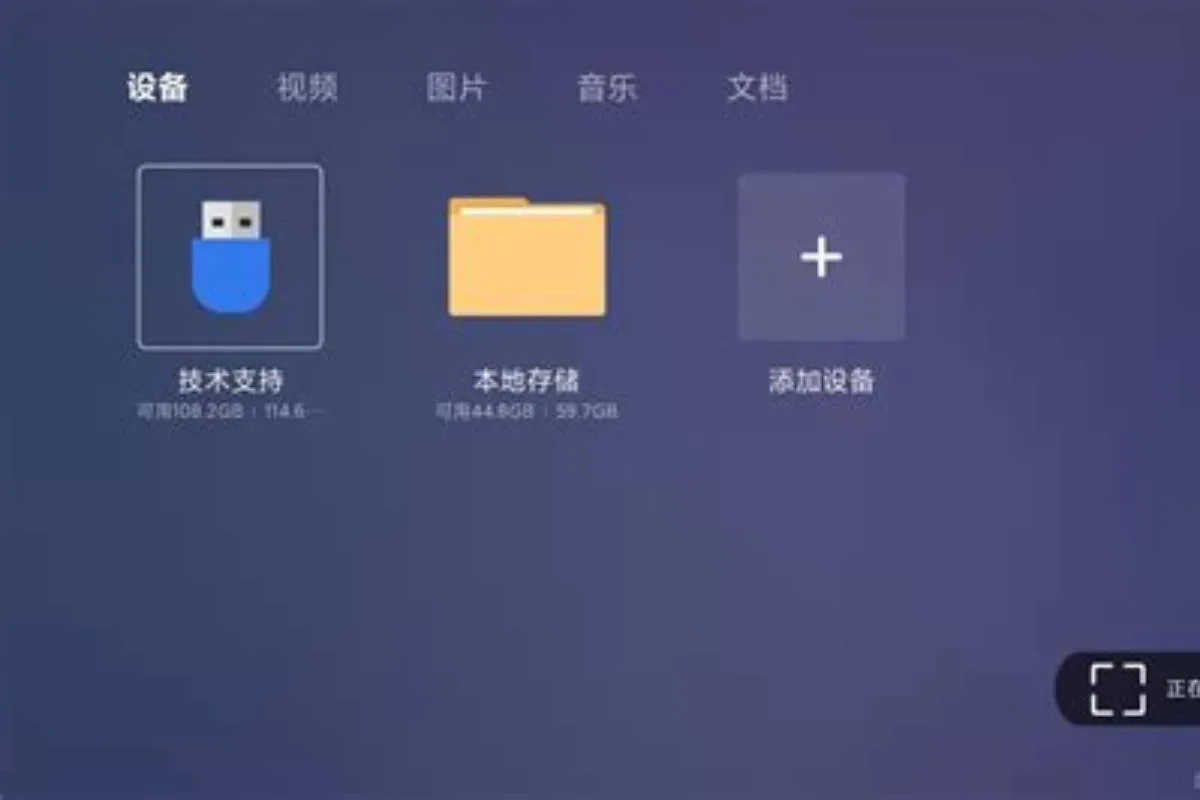
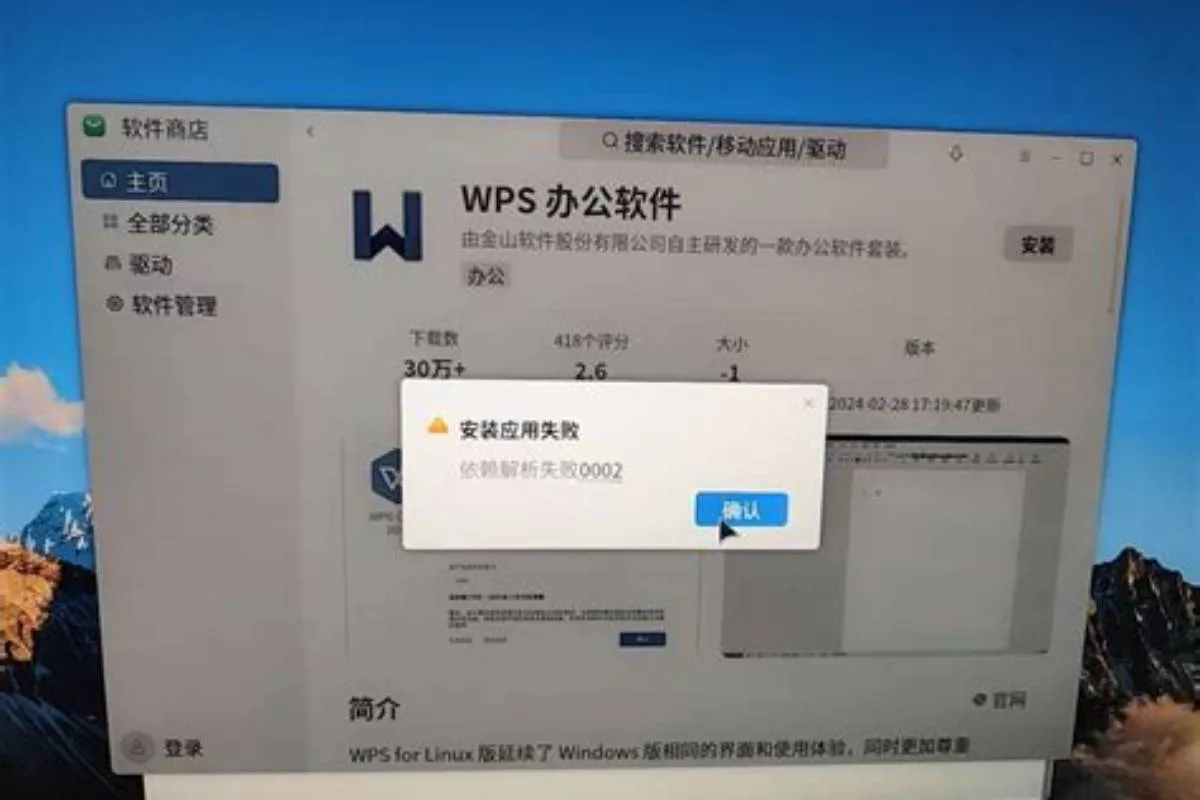
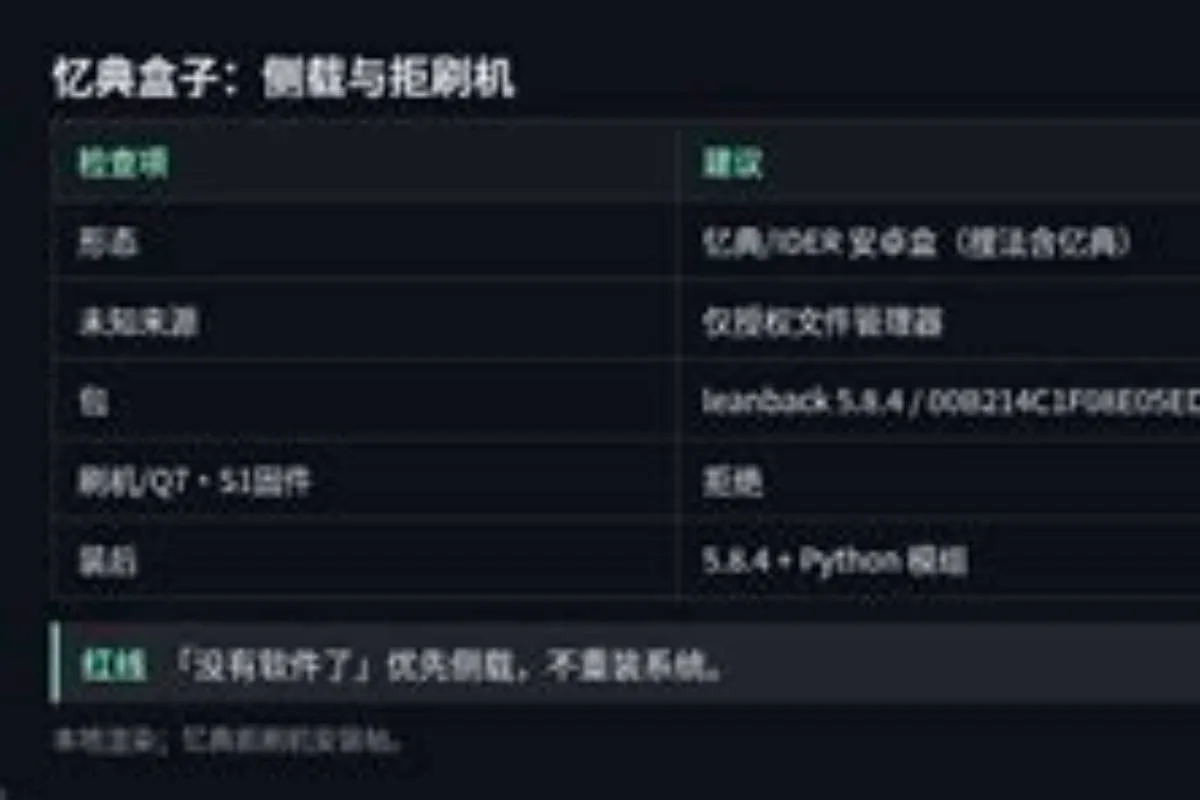
电视盒子安装影视仓时,最常见的报错是“解析包时出现问题”或“应用未安装”。这类提示通常不是安装包本身损坏,而是传输或权限环节出了差错。先检查U盘的文件系统格式:部分老款盒子只认FAT32,若U盘是NTFS或exFAT,安装器可能读得到文件却无法解析。把安装包重新拷贝到FAT32分区再试,往往就能通过。
如果换U盘后仍然解析失败,重点看安装包是否在拷贝过程中被截断。对比文件大小是最直接的办法:在电脑上查看安装包的字节数,再在盒子的文件管理器里看显示的大小,两者不一致说明拷贝不完整。重新复制时建议先弹出U盘再拔下,避免缓存未写入。另外,安装包文件名尽量保持英文或数字,中文名在部分盒子的安装器里会引发路径识别异常。
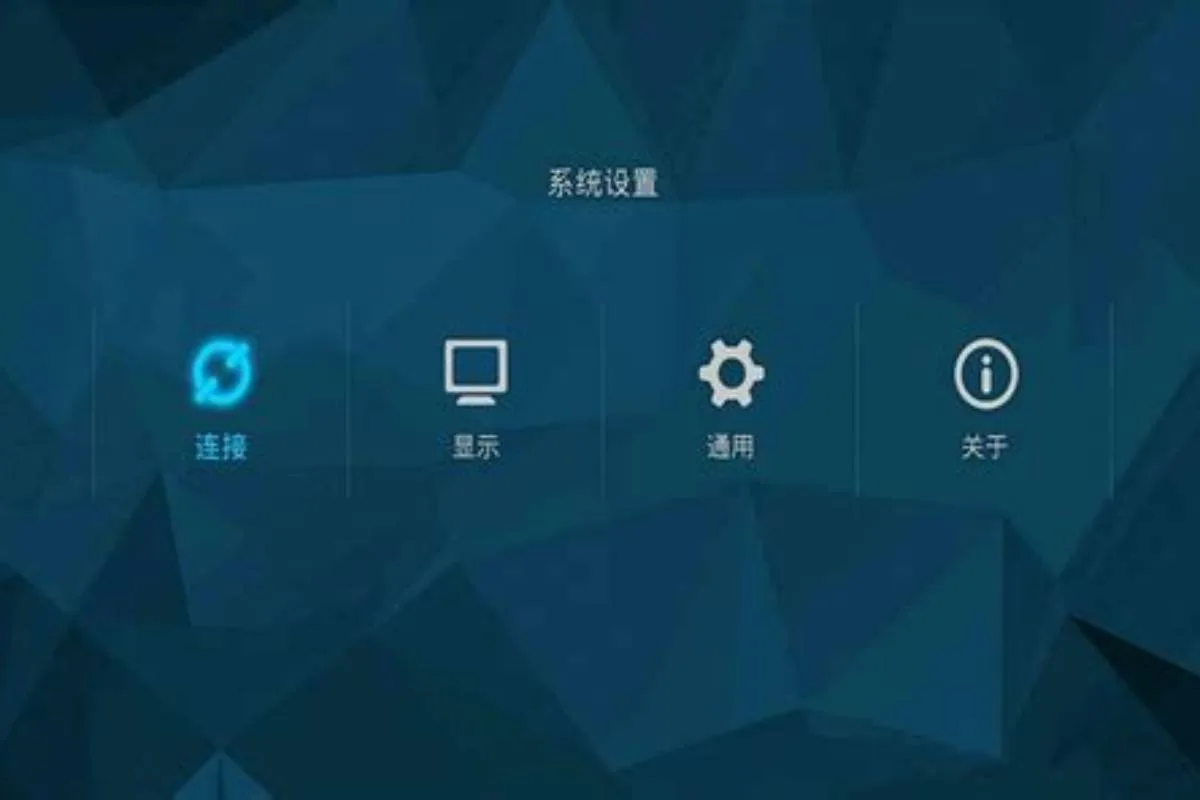
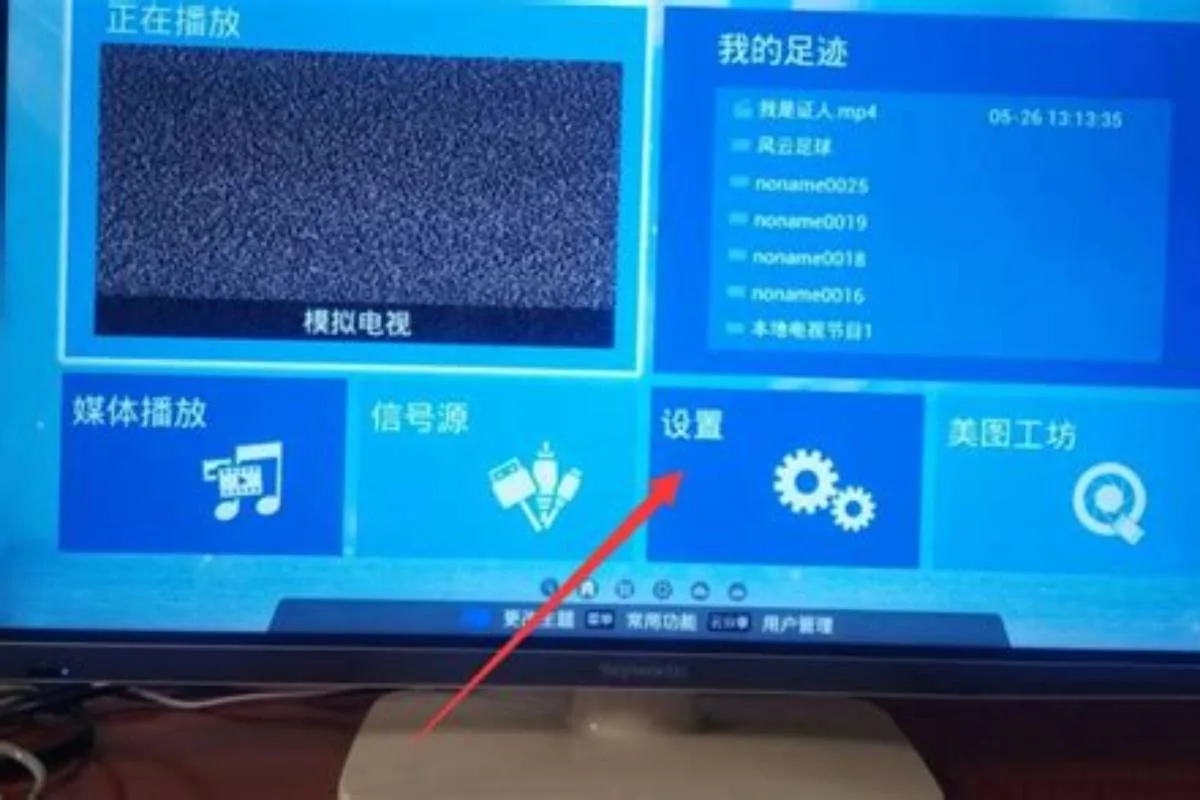
权限方面,影视仓TV版需要“未知来源应用安装”开关处于开启状态。不同品牌盒子的入口名称不一样,常见的有“安全设置”“通用设置”“开发者选项”。开启后如果仍然提示禁止安装,检查是否被电视管家类应用拦截,临时关闭这类应用的安装监控再试。安装过程中不要按遥控器返回键,部分盒子会因此中断安装进程并留下残缺应用,需要先卸载再重装。
接口配置阶段:地址保存失败与生效验证
接口地址填好后点保存没反应,或者保存成功但重启后恢复默认,通常与输入格式和存储权限有关。影视仓的接口地址需要完整的协议头,例如以http或https开头,漏掉协议头时部分版本会静默失败。填写时用遥控器逐字符确认,避免把斜杠输成反斜杠,地址末尾也不要多加空格。
如果格式无误仍无法保存,检查盒子是否限制了应用写入本地配置。部分定制系统会在关机时清理应用数据,导致接口配置丢失。可以在影视仓的设置里找“配置备份”类选项,把当前接口导出到U盘,下次启动再导入。另一个常见原因是接口地址本身已失效:用手机浏览器打开同一地址,若返回404或超时,说明源站已变更,需要更换新地址而不是反复在盒子上重试。
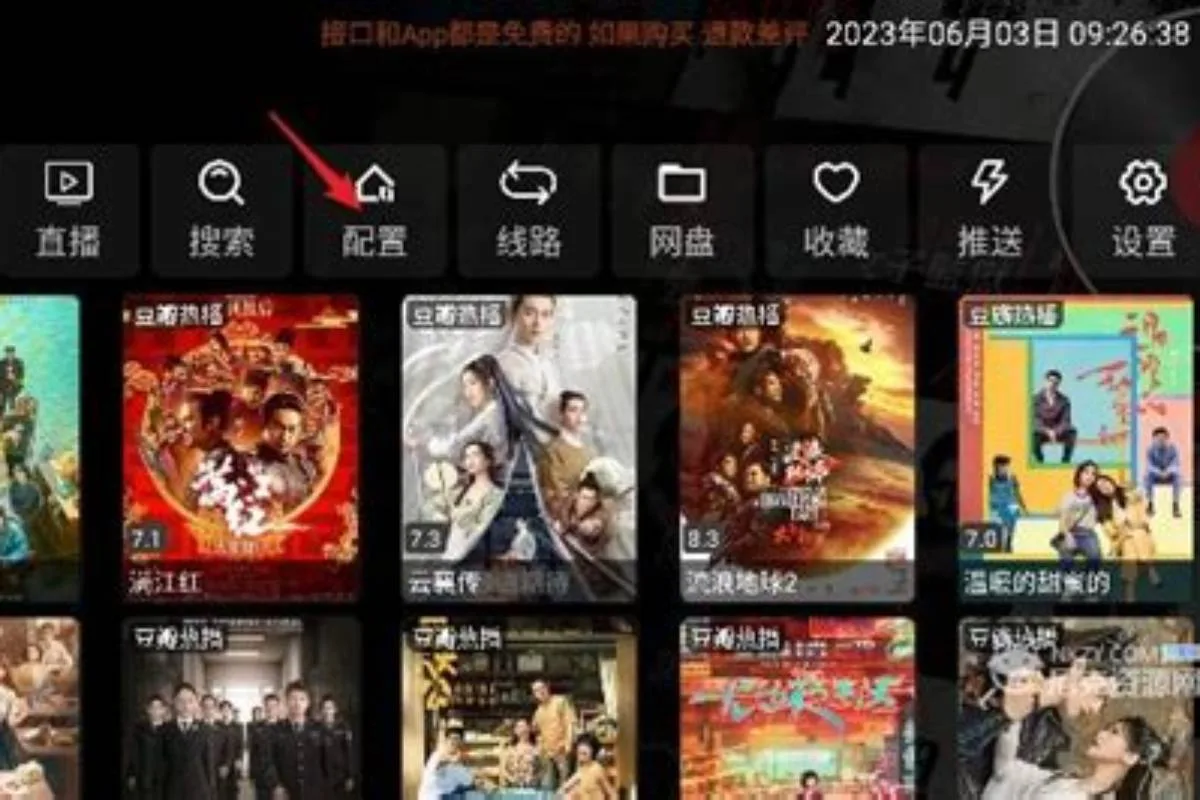
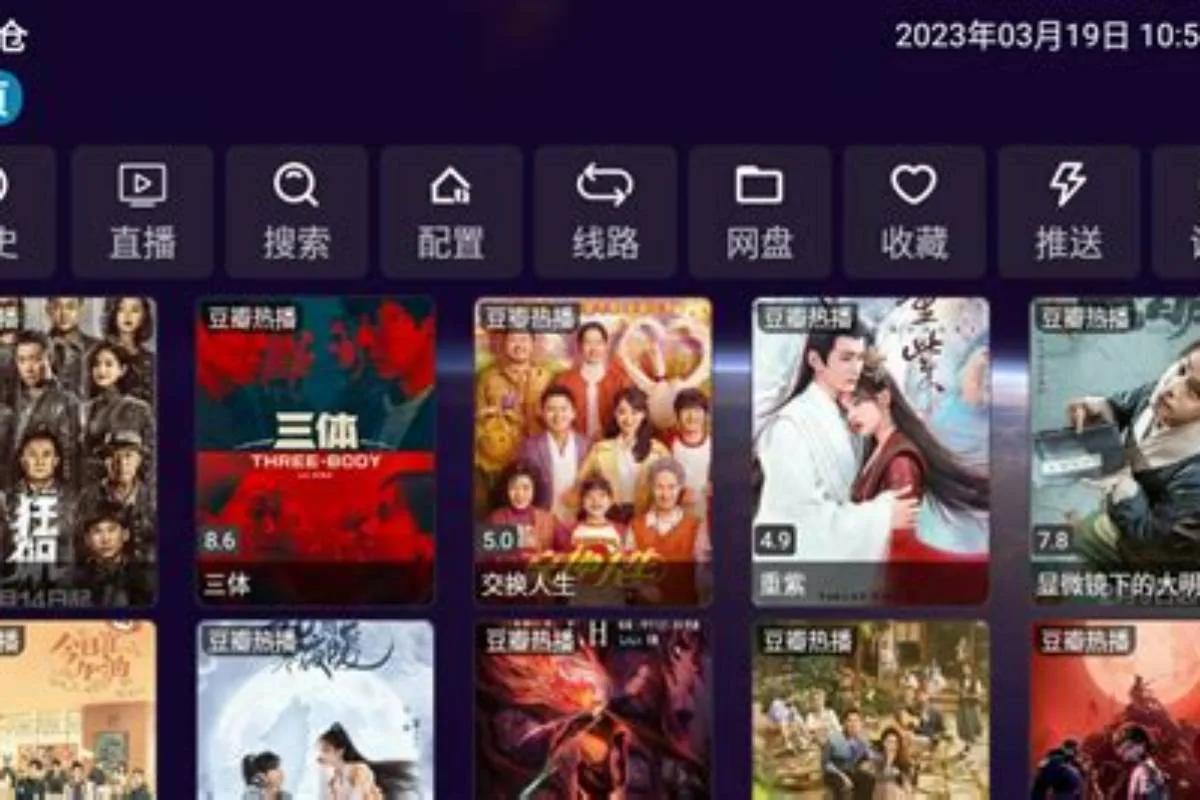
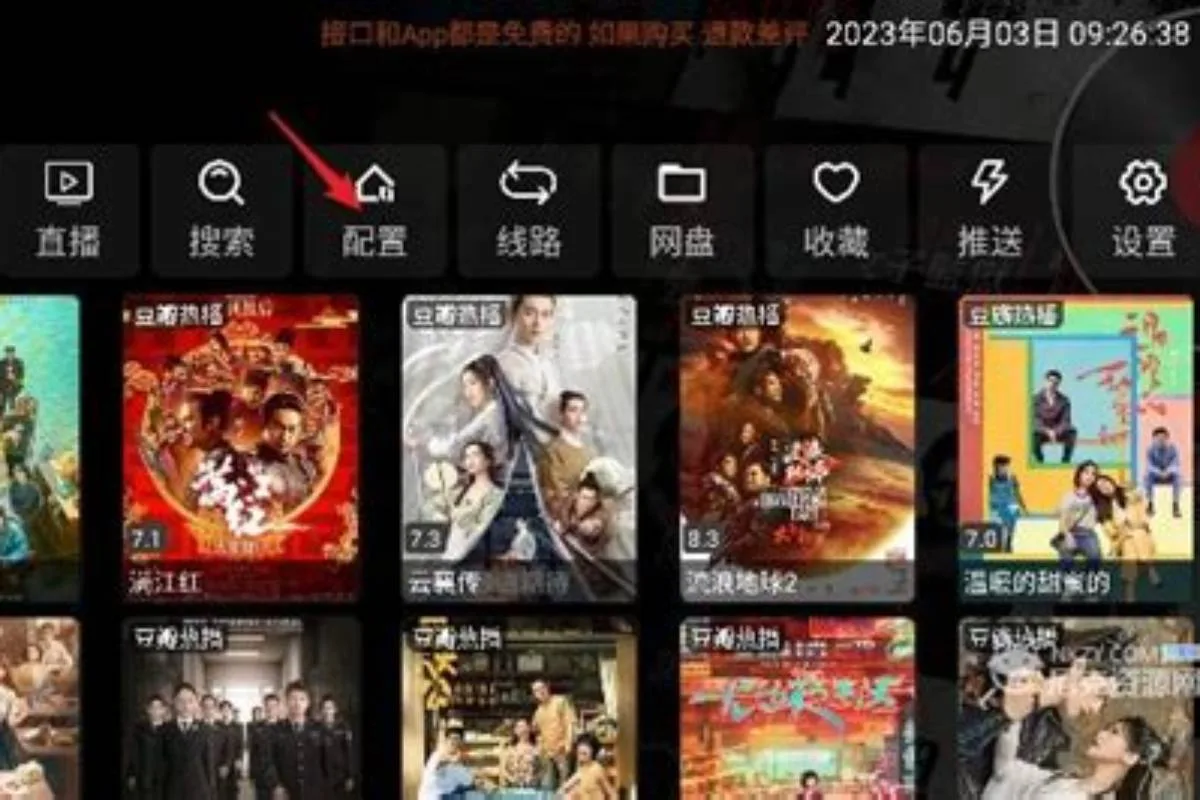
保存成功的验证方法是回到首页刷新内容列表,能正常加载出分类和海报即表示接口生效。若列表空白但地址可访问,可能是接口返回的数据格式与当前影视仓版本不匹配,尝试切换线路或降级到兼容版本。多线路场景下,建议在接口配置页逐条测试,把响应最快的线路设为默认,避免每次启动都手动切换。
播放阶段:黑屏、缓冲与音画异常的处置
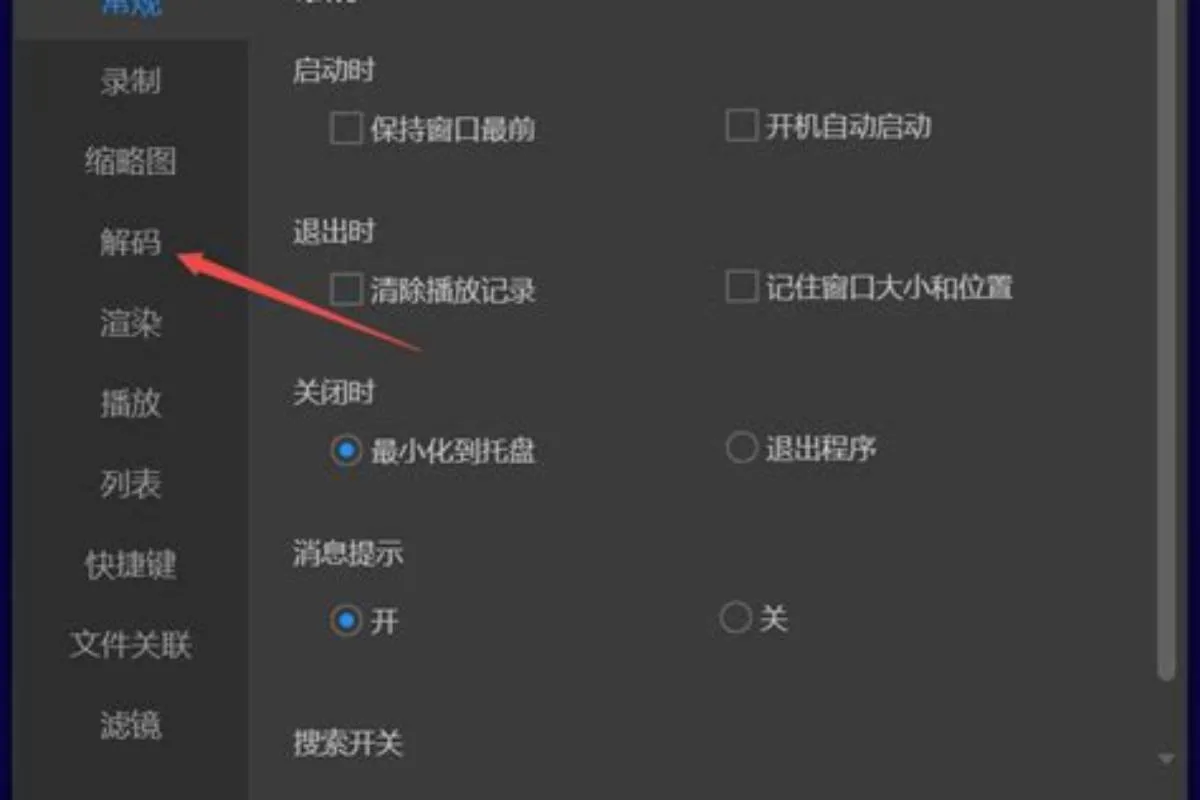
点开影片后黑屏但进度条在走,多数是解码方式与盒子GPU不匹配。进入影视仓播放设置,把硬解切换为软解再试;如果软解能出画面但卡顿,说明盒子性能不足以软解高码率片源,此时应换低码率线路或降低输出分辨率。黑屏且进度条不动,则优先排查接口线路,换一条线路重新加载。
频繁缓冲的诱因分两类:网络侧和播放器侧。先在盒子上测速,若带宽低于片源码率,缓冲不可避免,建议在影视仓里把默认清晰度调低一档。网络正常但仍缓冲,检查播放器缓存大小设置,适当调大缓冲区间能吸收短时波动。无线连接时尽量用5GHz频段,2.4GHz在4K片源下容易因干扰出现周期性卡顿。
音画不同步或只有声音没画面,先在播放界面调出音轨与字幕菜单,切换其他音轨测试。若切换无效,回到设置里关闭“音频直通”,让盒子先解码再输出,可解决部分功放兼容问题。播放中频繁闪退,查看盒子剩余存储空间,低于500MB时播放器写缓存会失败,清理缓存后再试。以上步骤仍无法解决时,记录片源名称与线路,换设备交叉验证,判断是盒子个体问题还是接口源问题。
排查顺序与预防建议
把三个阶段串起来看,排查应遵循“先本地后网络、先配置后内容”的顺序:安装失败先查U盘与权限,接口异常先验地址格式与可达性,播放问题先切解码再换线路。每次只改一个变量,改完立即测试,避免多个改动叠加后无法判断哪一步起了作用。
日常预防方面,建议保留一个已验证可用的接口地址作为备用,安装包和配置文件在U盘留一份副本。盒子系统更新后,重新检查未知来源权限和接口配置是否被重置。遇到集中出现的播放异常,先看接口源是否整体失效,而不是反复重装应用。按这套流程走,大部分高频问题能在十分钟内定位到具体环节。